ЧАСТО ЗАДАВАЕМЫЕ ВОПРОСЫ
1. ВОПРОСЫ ПО ПОКУПКЕ ПРОГРАММЫ
1.1. ВОПРОС: Можно получить счет с НДС?
ОТВЕТ: Нет. С 01.01.2008 при наличии лицензионного договора, составленного в письменной форме, передача прав на использование программного обеспечения освобождается от НДС. Нормативные документы: письма МФ РФ от 29.12.07 №03-07-11/648 и №03-07-11/649, письмо от 19.11.07 №03-07-08/338, подп. 26 п. 2 ст. 149 НК РФ.
1.2. ВОПРОС: За что мы платим? Предусмотрены абонентские платежи?
ОТВЕТ: ПОСТОЯННАЯ ЛИЦЕНЗИЯ - Вы оплачиваете неисключительное право использования ПО ТРАНС-Менеджер на неограниченный период времени. После оплаты Вы получаете ключ активации программы Транс-Менеджер для перевода её в рабочий режим. Ключ определяет, сколько сотрудников могут работать одновременно в одной базе. Абонентской платы нет.
1.3. ВОПРОС: Какие документы мы получим после покупки?
ОТВЕТ: Оригинал счета, акт на передачу права пользования программой и лицензионный договор в двух экземплярах. Вам необходимо будет вернуть нам наши экземпляры документов.
1.4. ВОПРОС: Можно посмотреть лицензию на программу?
ОТВЕТ: Нет. Авторское право возникает по факту создания произведения науки, литературы и искусства. ГК РФ регламентирует вопросы интеллектуальной деятельности, по которой правообладатель может зарегистрировать программу в Федеральном органе исполнительной власти по интеллектуальной собственности, но не обязан это делать. Нормативные документы: ст. 1257, 1259, 1262 ГК РФ.
1.5. ВОПРОС: Можно будет докупить рабочие места? Как увеличить число мест до безлимитки?
ОТВЕТ: Да, можно. Вам нужно будет оплатить разницу мест, но не стоимости. Например, Вы сразу приобрели два рабочих места. А сейчас работают уже шесть сотрудников. Значит, докупить нужно еще четыре места. Безлимитка - это условно одиннадцать мест и больше, т.е. до безлимитки Вам необходимо будет докупить девять мест. Вам нужно сделать запрос счета на сайте, либо (если реквизиты не менялись) обратиться в техподдержку.
1.6. ВОПРОС: Можно купить программу старой версии, но дешевле?
ОТВЕТ: Пользователям предыдущих версий программы можно докупать рабочие места, не обновляясь до последней версии программы. Стоимость новых рабочих мест не отличается для разных версий программы. Актуальные цены представлены на сайте.
1.7. ВОПРОС: Обновление обязательное? Оно платное?
ОТВЕТ: Обновление не обязательное. Вы сами принимаете решение о переходе на последнюю версию программы, ознакомившись с описанием нового функционала на сайте. Обновление платное, за исключением локальных "заплаток" - обычно файлы исправлений доступны на главной странице сайта бесплатно.
1.8. ВОПРОС: Техподдержка платная?
ОТВЕТ: Техподдержка по функциональности программы бесплатная в течении года после приобретения. Вы можете получить ее в рабочее время. Контакты см. на странице Тех. поддержка Если есть необходимость в разработке печатных форм и отчетов по Вашему образцу, в доработке функциональности, то стоимость таких работ согласовывается индивидуально.
1.9. ВОПРОС: Мы хотели бы стать вашими дилерами, как это осуществить, какие условия сотрудничества?
ОТВЕТ: Каждое такое предложение рассматривается отдельно. Однако, если Вы располагаете поставкой только одной-двух копий программы независимо от количества рабочих мест в конфигурациях, то очевидно, что о дистрибьюции и скидках речи идти не может.
2. УСТАНОВКА ПРОГРАММЫ. ВОССТАНОВЛЕНИЕ ДАННЫХ
2.1. ВОПРОС: Я не знаю, куда установилась программа. Где находятся файлы баз данных и т.д.?
ОТВЕТ: По умолчанию программа устанавливается в папку C:\Program Files\NOYSE Eq. Ltd (или MEDVED-SOFT)\Trans-Manager x.х. Субдиректории в этой папке содержат следующие файлы:
database - рабочая база данных;
demo_database - демонстрационная база данных;
empty_database - "пустая" рабочая база данных;
doc - документация к программе;
temp - дополнительные файлы и дистрибутив Firebird
Reports - бланки заявок, документов отчетов
2.2. ВОПРОС: Можно ли перенести рабочую базу данных из папки database в другую папку или на другой физический диск?
ОТВЕТ: В некоторых случаях это даже нужно - с целью надежности хранения БД . Перенос не представляет проблем, просто отключитесь от базы данных и скопируйте ее в необходимое место. Единственное, Вам для удобства потребуется исправить путь псевдонима в файле C:\Program Files\Firebird\Firebird_2_5\aliases.conf, если Вы подключаетесь через псевдонимы (алиасы). Этот файл расположен на компьютере, который является сервером ТРАНС-МЕНЕДЖЕР.
2.3. ВОПРОС: Программа работает локально, но не работает по сети.
ОТВЕТ: Убедитесь, что сетевые соединения не блокирует брандмауэр. Такое иногда бывает на Windows XP SP2 из-за встроенного Брандмауэра Windows. Возможно, на Вашем компьютере установлены и сторонний брандмауэр и/или антивирус, блокирующий сетевые соединения, или другое ПО, работающее с сетевыми интерфейсами. В противном случае убедитесь в наличии сети, явно указанного IP-адреса компьютера-сервера, а также, что сервер базы данных Firebird запущен на компьютере-сервере. Если никаких видимых причин нет, то стоит обратиться к Вашему системному администратору.
2.4. ВОПРОС: Существует ли готовое решение по интеграции с 1С?
ОТВЕТ: На сегодняшний день известно существование готового решения для интеграции с 1С, предлагаемое компанией Магебо.
2.5. ВОПРОС: Как перенести серверную часть программы на другой компьютер?
ОТВЕТ: Для этого нужно установить на новый компьютер серверную и клиентскую часть программы. И перенести со старого компьютера на новый файл базы данных из папки C:\Program Files\NOYSE Eq. Ltd (или MEDVED-SOFT)\Trans-Manager x.х\database. Если при переносе не изменится сетевое окружение и некоторые другие реквизиты, то повторно активировать программу не потребуется. При установке нового дистрибутива и Firebird пароль всех пользователей будет сброшен на пароль по умолчанию masterkey. При подключении с нового сервера логин пользователя первый раз нужно внести с клавиатуры. Серверную часть на старом сервере нужно деинсталлировать, но только после того, как убедитесь в успешном переносе на новый сервер. На клиентских компьютерах в окне "Подключение" нужно указать IP или сетевое имя нового серверного компьютера.
2.6. ВОПРОС: Как повторно зарегистрировать программу?
ОТВЕТ: Никак. Все ключи активации одноразовые. В случае, когда вышел из строя жесткий диск или программа была утрачена по другим причинам, Вам следует обратиться к поставщику программы для получения нового ключа активации. После проверки Ваших реквизитов и предоставления документа на покупку программы (документа об оплате) будет выдан новый ключ.
2.7. ВОПРОС: Как внести функциональные изменения в программу? Можно ли переработать программу под наши потребности?
ОТВЕТ: Самостоятельно - никак. Программа бинарная, т.е. представляющая собой машинный код. Однако Вы можете сформировать свое техническое задание на доработку и отправить его производителю. Возможно, в новых версиях эта функциональность будет реализована, но это не гарантируется. Также можно осуществить платную доработку. Каждый такой случай рассматривается индивидуально.
2.8. ВОПРОС: Как работать в ТРАНС-Менеджер под Linux?
ОТВЕТ: Серверную часть программы, т.е. SQL сервер и базу данных можно установить по крайней мере на несколько ОС, например Linux, Unix и т.д. Клиентская часть может работать только в Windows. Однако, известны случаи успешного запуска программы под эмулятором Windows на Linux. Например ОС Linux Debian 5.0. Для версии 9 имеется руководство.
2.9. ВОПРОС: C какими транспортными интернет-системами может работать программа?
ОТВЕТ: На данный момент ни с какими системами работа временно не поддерживается.
2.10. ВОПРОС: Можно ли поместить БД на Flash-карту?
ОТВЕТ: Теоретически можно. Практически, во-первых, скорость чтения/записи Flash-карты значительно ниже, чем с жесткого диска, что приведет к очень медленной работе программы; во-вторых, Flash-карта расcчитана в первую очередь для переноса информации, а не для интенсивной работы. Работа программы с базой данных активно производит множество операций чтения/записи, что значительно сократит срок службы Flash-карты, и что, в свою очередь, приведет просто к потере БД и наработанной в ней информации. Поэтому размещать БД на Flash-картах мы не рекомендуем.
2.11. ВОПРОС: Как восстановить забытый пароль Администратора?
ОТВЕТ: Восстановить можно только переустановкой Firebird. Всем пользователям отключиться от программы. Сделать резервную копию БД, которая по умолчанию расположена на компьютере, выполняющем роль сервера, в папке C:\Program Files\MEDVED-SOFT\Trans-Manager х.х\database. Файл БД по умолчанию называется TRANSM_VIх.х.0.FDB. Сделать резервную копию файла aliases.conf из папки C:\Program Files (x86)\Firebird\Firebird_2_5. После этого деинсталлировать SQL сервер Firebird (с Панели управления Windows - Программы и компоненты или Установка и удаление программ) и удалить папку C:\Program Files\Firebird. После этого установить Firebird из папки C:\Program Files (x86)\MEDVED-SOFT\Trans-Manager х\temp и вернуть файл aliases.conf на прежнее место. Пароли всех пользователей masterkey.
2.12. ВОПРОС: Мы переустановили операционную систему, как вернуть ранее установленную программу?
ОТВЕТ: Если Вы до переустановки делали резервную копию БД (что является файлом БД см. выше), то нужно установить серверную и клиентскую часть из дистрибутива именно Вашей версии программы, и вернуть резервную копию БД на место, естественно заменив при этом заново установленную пустую БД. Если же БД была утрачена, резервной копии нет, то вариант продолжить работу только один - снова установить программу и начать с пустой БД. Чтобы снова активировать Вашу копию программы, обратитесь в техподдержку для идентификации Вас как пользователя программы. Вам необходимо будет предоставить документы на программу.
2.13. ВОПРОС: Как восстановить БД из резервной копии, созданной программой экспорта?
ОТВЕТ: Восстановить можно только в пустой файл БД именно той версии, в который был создан экспортный файл. Пустой файл БД лежит в папке database_empty, где установлена программа - C:\Program Files (x86)\MEDVED-SOFT\Trans-Manager*\database_empty. Нужно сделать копию пустого файла БД, например на диск "С", и запустить программу tm_import.exe из папки, где установлена программа - C:\Program Files (x86)\MEDVED-SOFT\Trans-Manager*. При подключении укажите копию пустой базы, скопированной Вами, имя пользователя IMPORT. Если такого логина нет, нужно его создать в Демонстрационной БД. После подключения к пустой БД нужно указать экспортный файл для импортирования и установить флажок "Полный импорт". Для импорта нужно будет указать пароль, которым защищен экспортный файл.
3. РАБОТА С БЛАНКАМИ
3.1. ВОПРОС: Как вставить свой логотип в бланк?
ОТВЕТ: Типовые формы заявок, начиная с версии 10.0, уже содержат настройки автозаполнения. Достаточно загрузить отмасштабированное изображение логотипа в меню "Настройка" - "Свои фирмы" - "Логотип". Эту же настройку можно выполнить для любого документа.
Для старых версий при открытии бланка какого-либо документа из программы на печать в окне "Выбор отчета" нужно нажать кнопку с изображением черного треугольника "Изменить выбранный отчет".
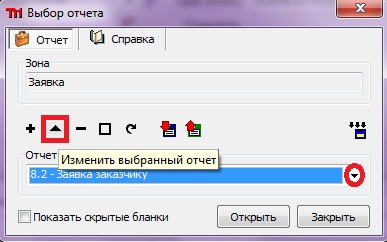
Откроется редактор бланков. В нем можно заменить логотип, а также и подкорректировать при необходимости сам бланк.
Если логотип ТМ еще не удален, дважды кликните на нем. В открывшемся окне нажмите первую кнопку "Загрузить" и укажите путь к Вашему логотипу. Подтвердите подгрузку зеленой галочкой.
Если логотипа ТМ нет, для подгрузки своего логотипа нажмите кнопку "Объект "Рисунок", поместите появивишийся пунктирный квадрат в нужное место размещения лого и укажите путь к Вашему графическому файлу логотипа. Подтвердите подгрузку зеленой галочкой.

После изменения сохраните бланк. Он сохранится для всех пользователей.
Для версий, начиная с 9.0 и выше, можно настроить автоподгрузку логотипа для каждой своей фирмы. Для этого в карточку каждой своей фирмы поместите графический файл ёмкостью до 64 Кб на закладку "Логотип". Типовые бланки версии 9 Заявка заказчику и Заявка перевозчику уже содержат все необходимые настройки для подгрузки. Если подгрузку файлов нужно сделать в других формах заявок, пришлите запрос "Обратная связь"
3.2. ВОПРОС: Как загрузить бланк в базу?
ОТВЕТ: Скачайте и сохраните нужные бланки на Рабочий стол. Разархивируйте. Загрузить бланк в базу может любой пользователь с соответствующими правами (их можно установить из меню ТМ "Настройка" - "Пользователи" - "Установить доступ" - зона "Печать документов").
Как загрузить бланк. Для версий 8.х.х и более поздних
В "Транс-Менеджере" откройте меню "Отчеты" - "Список бланков". На панели элементов управления выберите кнопку с изображением зеленой дискеты "Открыть отчет из файла".
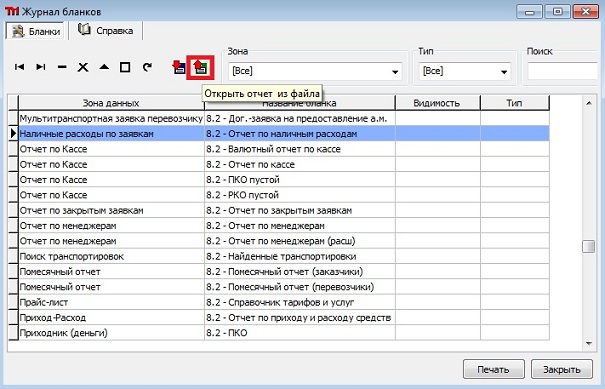
В появившемся окне "Открыть" выберите с рабочего стола бланк и нажмите "Открыть".
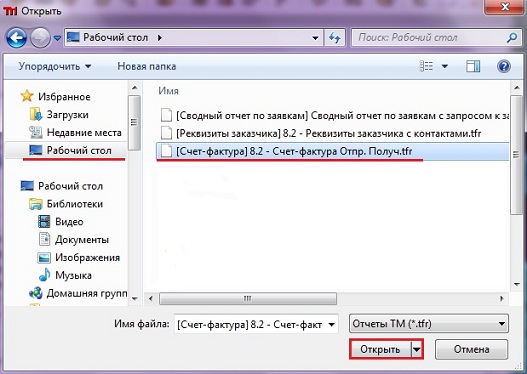
Вам будет предложено сохранить отчет в базу. На этом этапе можно переименовать бланк. Нажмите "Загрузить".
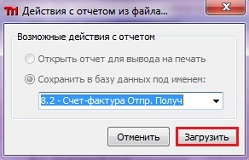
Бланк будет загружен в базу. В окне списка бланков он отобразится в его "родной" зоне. Она указана в названии бланка в квадратных скобках, например, для этого бланка это зона "Счет-фактура".
Как загрузить бланк. Для версий до 8.0
В "Транс-Менеджере" откройте окно того отчета/заявки/документа, в зоне которого создан бланк. Зона указана в названии бланка в квадратных скобках. В примере подгружаем заявку. Меню "Документы" - "Печать заявки".
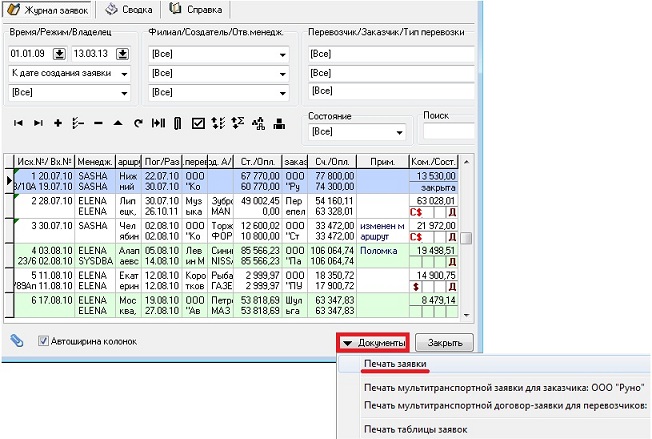
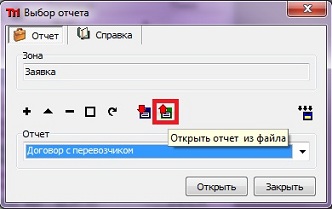
Загрузится окно "Выбор отчета". На панели элементов управления выберите кнопку с изображением зеленой дискеты "Открыть отчет из файла".
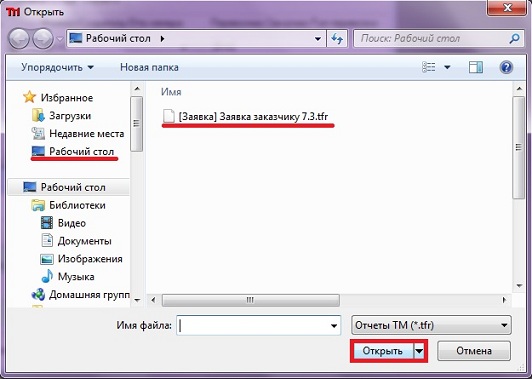
В появившемся окне "Открыть" выберите с рабочего стола бланк и нажмите "Открыть".
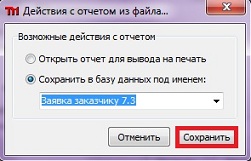
Вам будет предложено сохранить отчет в базу. На этом этапе можно переименовать бланк. Нажмите "Сохранить".
Бланк будет загружен в базу. В окне списка бланков он отобразится в его "родной" зоне в выпадающем списке печатных форм.
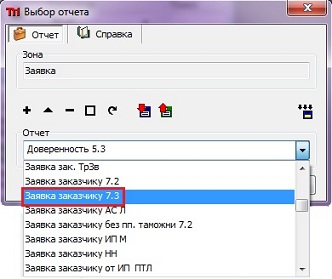
3.3. ВОПРОС: Как выгрузить бланк из базы?
ОТВЕТ: Если бланков несколько, удобнее сделать выгрузку из окна Списка бланков.
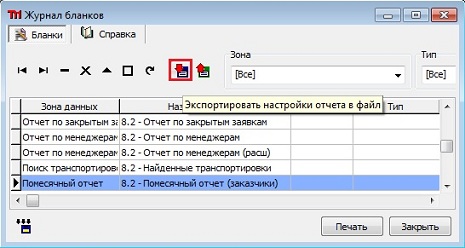
В "Транс-Менеджере" откройте меню "Отчеты" - "Список бланков". На панели элементов управления выберите кнопку с изображением синей дискеты "Экспортировать настройки отчета в файл".
В появившемся окне "Сохранить как" укажите путь к Рабочему столу/нужной папке и нажмите "Сохранить".
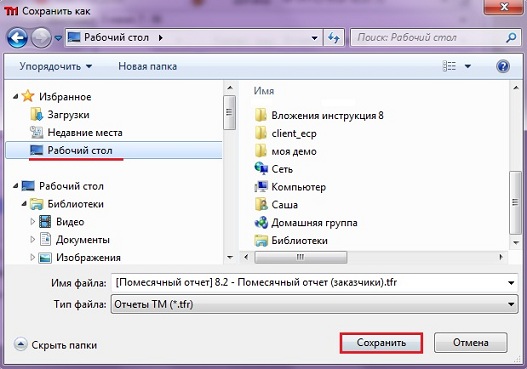
Бланк будет сохранен в формате tfr с указанием зоны в квадратных скобках - [Помесячный отчет] 8.2 - Помесячный отчет (заказчики).tfr
Как выгрузить бланк. Для версий до 8.0
Чтобы выгрузить бланк нужно в том же окне "Выбор отчета" нажать кнопку с изображением синей дискеты "Экспортировать настройки отчета в файл".
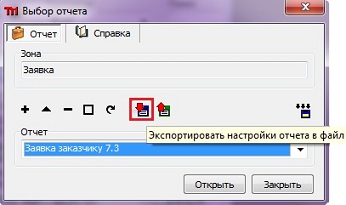
В появившемся окне "Сохранить как" укажите путь к Рабочему столу/нужной папке и нажмите "Сохранить".
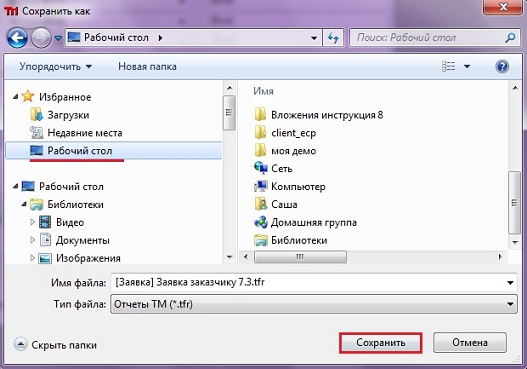
Бланк будет сохранен в формате tfr с указанием зоны в квадратных скобках - [Заявка] Заявка заказчику 7.3.tfr.
3.4. ВОПРОС: Как настроить печать акта на одной странице в двух экземплярах?
ОТВЕТ: При открытии акта на печать в окне "Выбор отчета" нужно нажать кнопку с изображением черного треугольника "Изменить выбранный отчет". Откроется редактор бланков. Слева таблица свойств и событий. Если ее не видно, откройте меню "Вид" - "Панели инструментов" и установите флажок на пункте "Инспектор F11". Для свойства "PageCount" установите значение 2. Для свойства "PrintOnPreviousPage" - значение True. Сохраните.
3.5. ВОПРОС: В редакторе бланка не видно нижних блоков с данными - не вмещаются на страницу. Как их редактировать?
ОТВЕТ: При открытии акта на печать в окне "Выбор отчета" нужно нажать кнопку с изображением черного треугольника "Изменить выбранный отчет". Откроется редактор бланков. Меню "Файл" - "Настройки страницы" - "Прочее". Установите флажок "Большая высота в дизайнере" - ОК.
3.6. ВОПРОС: Как в бухгалтерские документы добавить данные о перевозке?
ОТВЕТ: Для версии 10.0 и более поздних заполнение можно задать данными для каждой услуги отдельно. Для версий до 10.0 требуется редактирование бланков.
Счет-фактура
Счет с НДС и Счет без НДС
Акт с НДС и Акт без НДС
Для пользователей ранних версий
Из окна конкретной Заявки: закладка "Деньги" - "Счет" - Печать - Выбрать печатную форму счета и, нажав кнопку с изображением черного треугольника "Изменить выбранный отчет", открыть окно редактирования с желтыми полями MasterData.
1. Файл - Сохранить как - Сохранить в базу данных под именем "Счет с изменениями" - Сохранить.
2. На страничке с желтыми полями по ячейке, соответствующей наименованию услуги, с формулой [SHPos."CAP"] кликнуть 2 раза. Откроется окно "Редактор текста". Установить курсор после [SHPos."CAP"] и набрать с клавиатуры "в соответствии с заявкой №" - кнопка "abc" - + SHPos. - выбрать формулу "ZAYAV_NUM" - 2 раза кликнуть - ОК. Таким образом добавляются формулы в "Редактор текста".
В итоге получится выражение: [SHPos."CAP"] в соответствии с заявкой №[SHPos."ZAYAV_NUM"] от [SHPos."ZAYAV_DATE"] по маршруту [SHPos."MARSHRUT"] Водитель [SHPos."VOD_FIO"] Транспортное средство [SHPos."AUTO_TAG_MARK"] [SHPos."AUTO_TAG_NOM"] [SHPos."AUTO_PRI1_MARK"][SHPos."AUTO_PRI1_NOM"]"
Для печатного бланка счета-фактуры выражение в "Редакторе текста" будет выглядеть следующим образом: [SFPos."CAP"] в соответствии с заявкой №[SFPosSUM."ZAYAV_NUM"] от [SFPos."ZAYAV_DATE"] по маршруту "[SFPos."MARSHRUT"]" Водитель: [SFPos."VOD_FIO"] Транспортное средство: [SFPos."AUTO_TAG_MARK"] [SFPos."AUTO_TAG_NOM"] [SFPos."AUTO_PRI1_MARK"] [SFPos."AUTO_PRI1_NOM"]
Для печатного бланка акта выражение в "Редакторе текста" будет выглядеть следующим образом: [SFPos."CAP"] в соответствии с заявкой №[SFPos."ZAYAV_NUM"] от [SFPos."ZAYAV_DATE"] по маршруту "[SFPos."MARSHRUT"]" Водитель: [SFPos."VOD_FIO"] Транспортное средство: [SFPos."AUTO_TAG_MARK"] [SFPos."AUTO_TAG_NOM"][SFPos."AUTO_PRI1_MARK"] [SFPos."AUTO_PRI1_NOM"]
Если какие-то из этих данных лишние, удалите ненужные формулы.
3.7. ВОПРОС: Можно ли загрузить в бланк нашу печать и подпись директора?
ОТВЕТ: Сначала в программе обработки графических файлов подготовьте картинку печати с подписью.
Для версий 9.х и выше можно настроить автоматическую подгрузку печати для каждой своей фирмы.
Для этого в карточку каждой своей фирмы поместите графический файл ёмкостью до 64 Кб на закладку "Печать". Типовые бланки версии 9 Заявка заказчику и Заявка перевозчику уже содержат все необходимые настройки для подгрузки. Если подгрузку файлов нужно сделать в других формах заявок, пришлите запрос "Обратная связь"
Для версий до 9.х. При открытии бланка какого-либо документа из программы на печать в окне "Выбор отчета" нужно нажать кнопку с изображением черного треугольника "Изменить выбранный отчет". Откроется редактор бланков. Для подгрузки печати нажмите кнопку "Объект "Рисунок" и укажите путь к файлу. Вставьте печать, подтвердите изменения зеленой галочкой. На готовой печати кликните правой кнопкой мыши, в контекстном меню выберите "На задний план", чтобы печать не перекрывала текст. После изменения сохраните бланк. Он сохранится для всех пользователей.
3.8. ВОПРОС: Можно ли в бланк встроить расчетную формулу?
ОТВЕТ: Простую формулу можно ввести в окно "Редактор текста" нужной ячейки с оформлением оперторами. Например, расчет общего веса грузов, исходя из числа мест: [<Z_GR."GR_BRUTTO">*<Z_GR."GR_MEST">]. Доступны так же агрегатные функции. В том же окне "Редактор текста" нажмите кнопку со значком суммы и введите данные. Для более сложных расчетов нужно программировать скрипты.
3.9. ВОПРОС: Как добавить свой договор в программу?
Видео по редактированию договора: в avi формате. Ниже текстом продублирована та же последовательность действий, что и на видео.
Для формирования договора с контрагентом из Транс-Менеджера необходимо заполнить все поля на закладке "Догов." карточки контрагента.
Откройте на редактирование шаблон из карточки контрагента или из зоны заявки:
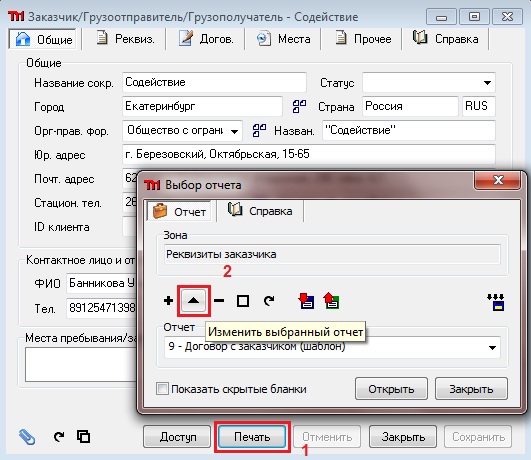
Загрузится страница редактора бланков. В бэнде MasterData1 откройте двумя кликами по центру ячейку на редактирование. В появившемся окне RichEdit в шапке формулами подгружаются наименование контрагента и своей фирмы, ФИО лиц, действующих их представителями, и основание.
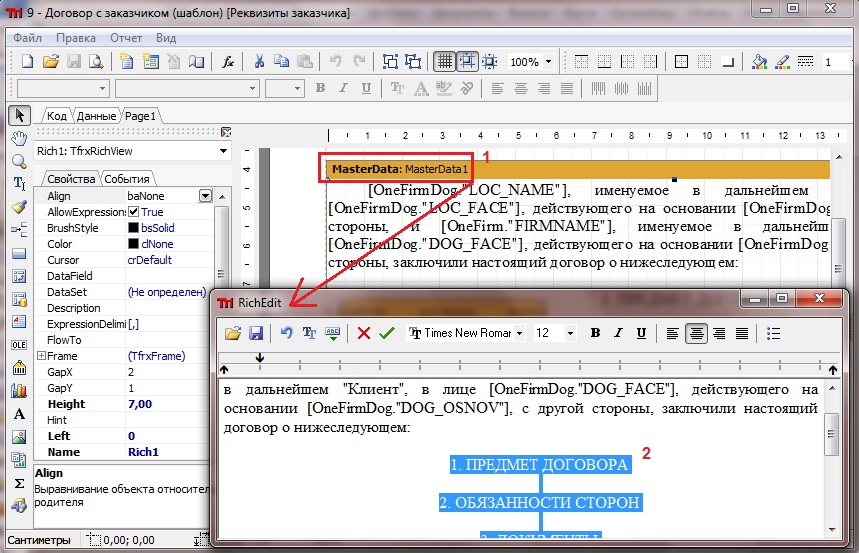
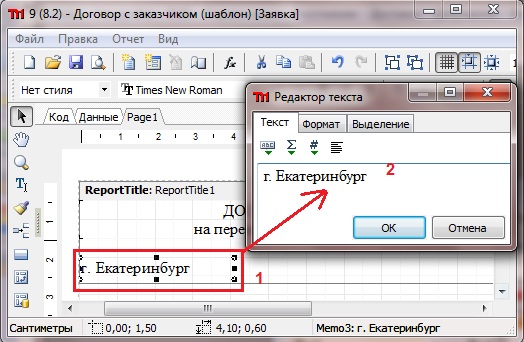
Вместо заголовков параграфов добавьте текст: скопируйте его из своего образца договора кнопками Ctrl+C и добавьте в окно RichEdit кнопками Ctrl+V. Изменения подтвердите зеленой галочкой. Аналогично можно поменять город в шапке договора: откройте ячейку на редактирование двумя кликами. В появившемся окне "Редактор текста" введите город с клавиатуры.
3.10. ВОПРОС: При открытии бланка заявки на просмотр/печать не подгружаются данные о грузе. Что делать?
ОТВЕТ: Вы открываете бланк, который предназначен для заявок с настройками скрытия повторяющихся пунктов погрузок/разгрузок. Для такого бланка контрагенты обязательно должны быть выбраны из справочников, чтобы идентифицировать принадлежность груза. Т.е. либо заполните контрагентов из справочников, либо открывайте другой бланк заявки без этой специализированной настройки.
3.11. ВОПРОС: Как использовать штрих-код в бланках?
ОТВЕТ: FastReport уже содержит все возможные форматы штрих-кода. Пример работы с ними tm_demo_barcode.zip Загрузите этот бланк в журнал заявок, чтобы посмотреть, как пользоваться штрих-кодом в бланках документов.
4. ВОПРОСЫ ПО ФУНКЦИОНАЛЬНОСТИ ПРОГРАММЫ
4.1. ВОПРОС: У меня изменилась нумерация счетов (заявок и т.д.). У меня возникло несколько счетов с одинаковым номером.
ОТВЕТ: Если заданы параметры самостоятельной нумерации для заявок и документов каждой своей фирмы, совпадающие номера - это нормально. Если дублирование номеров происходит для одной и той же своей фирмы, проверьте, в какой записи внесены изменения вручную. Устраните ошибки. Поиск по номеру документа можно сделать из Журнала документов. Вероятнее всего, сбой в нумерации произошел после удаления документа или изменения своей фирмы - владельца документа или проведения документа прошлой датой, но с актуальным текущим номером.
4.2. ВОПРОС: Как внести функциональные изменения в программу? Можно ли переработать программу под наши потребности?
ОТВЕТ: Самостоятельно - никак. Программа бинарная, т.е. представляющая собой машинный код. Однако Вы можете сформировать свое техническое задание на доработку и отправить его производителю. Возможно, в новых версиях эта функциональность будет реализована, но это не гарантируется. Так же, можно осуществить платную доработку. Каждый такой случай рассматривается индивидуально.
4.3. ВОПРОС: Как работать в ТРАНС-Менеджер под Linux?
ОТВЕТ: Серверную часть программы, т.е. SQL сервер и базу данных можно установить по крайней мере на несколько ОС, например Linux, Unix и т.д. Клиентская часть может работать только в Windows. Однако, известны случаи успешного запуска программы под эмулятором Windows на Linux. Например ОС Linux Debian 5.0. Для версии 9 имеется руководство.
4.4. ВОПРОС: C какими транспортными интернет-системами может работать программа?
ОТВЕТ: На данный момент ни с какими системами работа временно не поддерживается всвязи с внутренней политикой.
4.5. ВОПРОС: Как можно получить API для работы с БД ПО ТРАНС-Менеджер?
ОТВЕТ: ТРАНС-Менеджер работает на SQL сервере Firebird 2.5, что является открытой системой, полностью поддерживающей стандарт SQL-92/99, и которой API не требуется. То есть sql-программист может подключиться к БД, прочитать и обработать данные. Таблицы и поля достаточно самодокументированы. Если есть вопросы по набору данных конкретной таблицы/окна, отправьте запрос на странице обратной связи. Что касается записи данных в БД ТРАНС-Менеджера, однозначно нужно консультироваться с разработчиками Транс-Менеджера. Примеры запросов к БД можно посмотреть в инструкции для разработки интеграции с 1С.
4.6. ВОПРОС: Как начать нумерацию заявок (счетов, актов, счет-фактур) с единицы или с другого номера?
ОТВЕТ: Меню "Настройка"-"Параметры"("Номера док-тов и вычисления")-"Генерация": установите соответствующие даты. После этого у новой созданной заявки (счета, акта, счет-фактуры) измените вручную номер на единицу или на другой нужный. Дальнейшая нумерация будет автоматически производиться относительно этого нового номера и начальных дат в настройках.
4.7. ВОПРОС: В Транс-Менеджер'е есть расчет заработной платы?
ОТВЕТ: Готового модуля расчета заработной платы нет. Предусмотрен инструментарий разработки расчета в соответствии с принятыми в Вашей компании методиками начисления вознаграждения.
Ниже приведены критерии, которые могут быть адаптированы для расчета. Список условий пополняемый.
1. учет в карточке каждого сотрудника окладной части заработной платы
2. учет в карточке каждого сотрудника постоянного/переменного процента от сделки
2.1. для его участия в качестве создателя заявки (диспетчера/оператора)
2.2. для участия в качестве ответственного менеджера по заявке
2.3. для его участия в качестве создателя/ответственного менеджера по контрагенту — заказчику
2.4. для его участия в качестве создателя/ответственного менеджера по контрагенту — перевозчику
3. учет бонуса клиента
3.1. в карточке контрагента как фиксированного процента от сделки
3.2. в карточке контрагента как фиксированной суммы от сделки
3.3. к согласованию по каждой сделке с отметкой суммы или процента непосредственно в каждой заявке
4. отбор сделок по состоянию оплаты/задолженности заказчиков/перевозчикам
5. отбор сделок по отметке об окончании документооборота с заказчиком/перевозчиком
6. учет коэффициентов в зависимости от формы оплаты и ставки НДС контрагентов
7. учет дополнительных расходов, не связанных с генеральными контрагентами
8. учет выручки за период по сотруднику и/или по отделу (группе сотрудников)
9. учет типа/заголовка/направления перевозки
10. учет номенклатуры/вида услуг
11. учет сделок в разной валюте
12. учет факта доставки грузов
5. ПРОБЛЕМЫ ПОДКЛЮЧЕНИЯ И ОШИБКИ
5.1. ВОПРОС: Что делать, если база данных "упала" : подключиться к БД невозможно по каким-то ошибкам, не связанным с путем к файлу базы данных, сетью или верностью пароля.
ОТВЕТ: "Падение" базы данных Interbase/Firebird довольно редкое явление. Даже внезапное отключение питания сервера не часто приводит к катастрофическим последствиям. Если все же такое произошло и Вы являетесь официальным пользователем программы, то обратитесь в службу поддержки, там Вам помогут.
5.2. ВОПРОС: Программа работает локально, но не работает по сети. Что делать?
ОТВЕТ: Убедитесь, что сетевые соединения не блокирует брандмауэр. Такое иногда бывает на Windows XP SP2 из-за встроенного Брандмауэра Windows. Возможно, на Вашем компьютере установлены и сторонний брандмауэр и/или антивирус, блокирующий сетевые соединения, или другое ПО, работающее с сетевыми интерфейсами. В противном случае убедитесь в наличии сети, явно указанного IP-адреса компьютера-сервера, а также, что сервер базы данных Firebird запущен на компьютере-сервере, открыт ли для Firebird порт 3050. Если никаких видимых причин нет, то стоит обратиться к Вашему системному администратору.
5.3. ВОПРОС: При подключении к БД или при попытке распетачать счет или заявку выводится сообщение о невозможности создания файла. Что делать?
ОТВЕТ: Такое происходит, когда у пользователя, вошедшего в Windows, ограниченные права, в частности, нет прав на запись в папку C:\Program Files\. Попросите Вашего администратора разрешить Вам запись в папку C:\Program Files\NOYSE Eq. Ltd (или MEDVED-SOFT), в которой установлена программа, и ошибка исчезнет.
5.4. ВОПРОС: При отправке бланка на печать ничего не происходит, документы не из Транс-Менеджера распечатываются в обычном порядке. Что делать?
ОТВЕТ: Это определяются совместимостью настроек принтера по умолчанию и настроек бланка, созданного в редакторе. Нужно открыть бланк на редактирование ("Печать" - в окне "Выбор отчета" выбрать печатную форму и нажать кнопку с изображением черного треугольника "Изменить выбранный отчет"). В редакторе "Файл" - "Настройки страницы" - "Формат": установить А4.
5.5. ВОПРОС: Завели нового пользователя, но он не видит чужих заявок. Что делать?
ОТВЕТ: В настройке доступа этого пользователя нужно установить флажки "Привилегии"/"Группы".
5.6. ВОПРОС: На Windows 7 выводятся ошибки сохранения файлов при подключении. Что делать?
ОТВЕТ: Из-за особенностей политики безопасности этой ОС возникают ошибки сохранения файлов в папку программы. ОС запрещает программе записывать свои файлы. Чтобы это исправить, нужно запускать программу с правами администратора. Настроить это можно из меню "Пуск" - "Все программы" - папка "Транс-Менеджер":
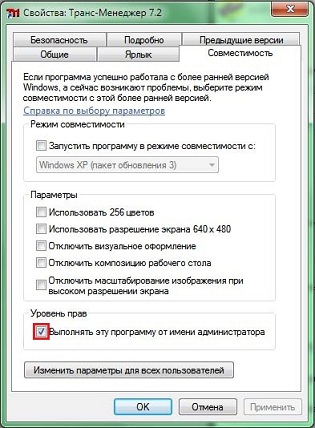
Возможно ОС спросит разрешить программе вностить изменения, следует согласиться.
В ТРАНС-Менеджере 8.0-9.х.х этих ошибок не возникает, т.к. для хранения временных файлов используются специальные временные папки. К примеру, на Windows XP это папка
C:\Documents and Settings\UserName\Application Data\TRANS-Manager[v.8.0.0]
5.7. ВОПРОС: При попытке подключения появляется сообщение о неправильных логине/пароле. Что делать?
ОТВЕТ: Обратитесь к администратору сервера для уточнения Вашего логина. Убедитесь, что клавиша Caps Look не включена. Следует иметь в виду, что логин к серверу, созданный не программой "ТРАНС-Менеджер", для этой программы не подойдет. Для нее актуальны только логины, созданные с помощью самой программы. Регистр (строчные или прописные буквы) имеет значение.
После переустановки FIrebird все пароли сбрасываются на пароль по умолчанию masterkey. Возможно, пароль содержит недостаточное количество символов - рекомендуемое значение не меньше 6.
Пользователю, забывшему пароль, можно присвоить новый. Для этого под Администратором зайдите в меню "Настройка" - "Пользователи", установите для этого логина пароль кнопкой "Изменить пароль".
Восстановить пароль Администратора можно только переустановкой Firebird.
1. Сделайте резервную копию БД, которая по умолчанию расположена на компьютере, выполняющем роль сервера в папке C:\Program Files\MEDVED-SOFT\Trans-Manager х.х\database. Файл БД по умолчанию называется TRANSM_VIх.х.х.FDB.
2. Сделайте копию файла aliases.conf из папки C:\Program Files\Firebird\Firebird_2_х.
3. Деинсталлируйте SQL сервер Firebird из меню "Панель управления" - "Программы и компоненты", удалите папку C:\Program Files\Firebird.
4. После этого установите Firebird из папки C:\Program Files(x86)\MEDVED-SOFT\Trans-Manager х.х\temp и подгрузите обратно файл aliases.conf в папку C:\Program Files\Firebird\Firebird_2_х.
Пароли всех пользователей будут сброшены на masterkey.
5.8. ВОПРОС: Невозможно подключиться к базе. Что делать?
ОТВЕТ: Необходимо указать или специально созданный псевдоним БД или путь относительно корня файловой системы севера, т.е. путь для сервера должен быть локальным. Расположение рабочей базы (Work-Database_verхх) можно посмотреть из окна "Подключение" - "Помощь" - "Псевдонимы БД" или открыв блокнотом файл C:\Program Files\Firebird\Firebird_2_х\aliases.conf на сервере.
5.9. ВОПРОС: Не видно заявок в журнале заявок и/или появляется ошибка. Что делать?
ОТВЕТ: Ошибка хранения временных файлов Windows. Из установочной папки Транс-Менеджера C:\Program Files (x86)\MEDVED-SOFT\Trans-Manager х.х удалите папку transman.params. Для версий 8.х.х и позднее в Транс-Менеджере через меню "Файл" удалите временные файлы.
5.10. ВОПРОС: В окнах программы непонятные символы. Что делать?
ОТВЕТ: Транс-Менеджер не содержит своих шрифтов. Следует установить шрифты Windows по умолчанию. Для ОС Windows 7/8 можно в настройках шрифтов для программ, не поддерживающих unicode, можно указать русский язык.
5.11. ВОПРОС: При запуске программы появляется сообщение о двойном подключении. Проверили: пользователь с таким логином в программе не работает. Что делать?
ОТВЕТ: После обрыва соединения с сервером пользователь не может повторно подключиться: система сообщает, что такой пользователь уже подключен. По умолчанию такое "зомби"-подключение будет удерживаться операционной системой два часа, после чего соединение будет сброшено. Ускорить повторное подключение можно или перезагрузкой сервера или перезапуском службы (Ctrl+Alt+Del -> Диспетчер задач -> Службы -> Firebird: правым кликом открыть контекстное меню и выбрать "Запустить"), что неудобно.
Однако, для современных ОС Windows есть способ проще: нужно изменить несколько параметров в ветке реестра компьютера, на котором работает серверная часть ТМ:
1. Нажимаем кнопку Пуск-Выполнить, вводим RegEdit.
2. Находим ветку HKEY_LOCAL_MACHINE\SYSTEM\CurrentControlSet\Services\Tcpip\Parameters И добавляем три параметра или меняем, если они уже есть. Все параметры нужно добавить с типом QWord (DWord) в соответствии с разрядностью Вашей ОС и в десятичной системе исчисления:
KeepAliveInterval=5000
KeepAliveTime=30000
TcpMaxConnectRetransmissions=2
Загрузить ролик по изменению реестра avi формате (1 Мб) Смотреть с сайта online
И перезагружаем сервер. Теперь при обрыве соединения повторно можно будет подключиться менее чем через минуту, ничего не перезагружая и перезапуская. Для обычной офисной локальной сети оставьте параметры такими. А можете установить свои значения параметров предварительно почитав это: http://www.ibase.ru/devinfo/keepalive.htm